


وبلاگ
ادغام شکل ها در پاورپوینت: چطور با Merge Shapes اشکال سفارشی بسازیم؟

گاهی اشکال آماده پاورپوینت برای ایدههایی که در ذهن دارید، کافی نیستند و برای ساخت لوگوی خاص یا دیاگرامهای سفارشی، نیاز به ادغام شکل ها در پاورپوینت دارید. با یادگیری گزینه Merge Shapes پاورپوینت میتوانید با ترکیب اشکال ساده، المانهای گرافیکی زیبا بسازید. در ادامه این مقاله در آکادمی مینارو، یاد میگیرید چطور با ترکیب اشکال، رنگهای متنوعی به یک شکل بدهید و با رعایت چند نکته ساده، خروجی کارتان به اثری حرفهای تبدیل شود.
ادغام شکل ها در پاورپوینت چیست و چه کاربردی دارد؟
قابلیت Merge Shapes در پاورپوینت، ابزاری قدرتمند برای تبدیل چندین شکل ساده به یک المان گرافیکی منحصر به فرد است. با استفاده از این ویژگی، دیگر محدود به اشکال پیشفرض نرم افزار نخواهید بود. شما به راحتی با ترکیب، برش یا اشتراک گیری، اشکال، آیکونها، لوگوها و دیاگرامهای سفارشی طراحی کنید تا اسلایدهایتان از حالت یکنواخت خارج شده و ظاهری حرفهای و جذاب پیدا کنند.
آموزش گام به گام ادغام اشکال در پاورپوینت
برای ادغام چند شکل، ابتدا باید آنها را در اسلاید رسم کنید. از تب Insert وارد بخش Shapes شوید و شکلهای مورد نظر را بکشید. بعد از قرار گرفتن شکلها در اسلاید، مراحل زیر را انجام دهید:
- انتخاب شکلها: روی یکی از شکلها کلیک کنید و با نگه داشتن کلید Shift، شکلهای دیگر را هم انتخاب کنید.
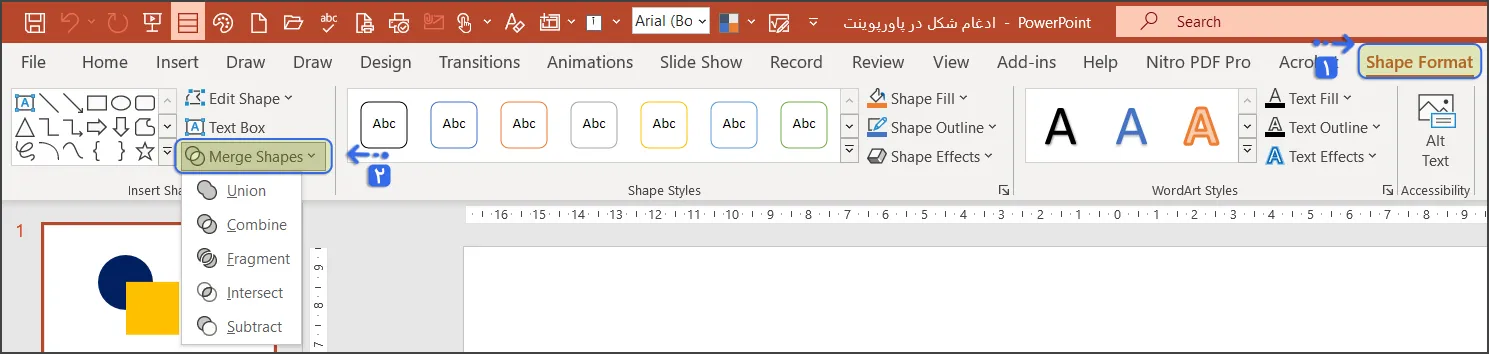
- رفتن به ابزار ادغام: سپس به تب Shape Format بروید و در بخش Insert Shapes گزینه Merge Shapes را پیدا کنید.
- انتخاب نوع ادغام: با باز شدن منو، میتوانید یکی از حالتهای ادغام شکل ها در پاورپوینت را انتخاب کنید. هر کدام نتیجه متفاوتی داشته و برای هدف خاصی به کار میروند.
کاربرد هر گزینه Merge Shapes پاورپوینت
برای اینکه بدانید هر گزینه چه تغییری در ظاهر اشکال شما ایجاد میکند، در ادامه کاربرد هر یک را بررسی کردهایم:
- Union: همه شکلها را به یک شکل واحد تبدیل میکند.
- Combine: شکلها را ترکیب میکند و بخشهای مشترک را حذف میکند.
- Fragment: شکلها را به چند بخش جدا از هم تقسیم میکند.
- Intersect: فقط قسمت مشترک شکلها را نگه میدارد.
- Subtract: بخشی از شکل اول را با شکل دوم برمیدارد.
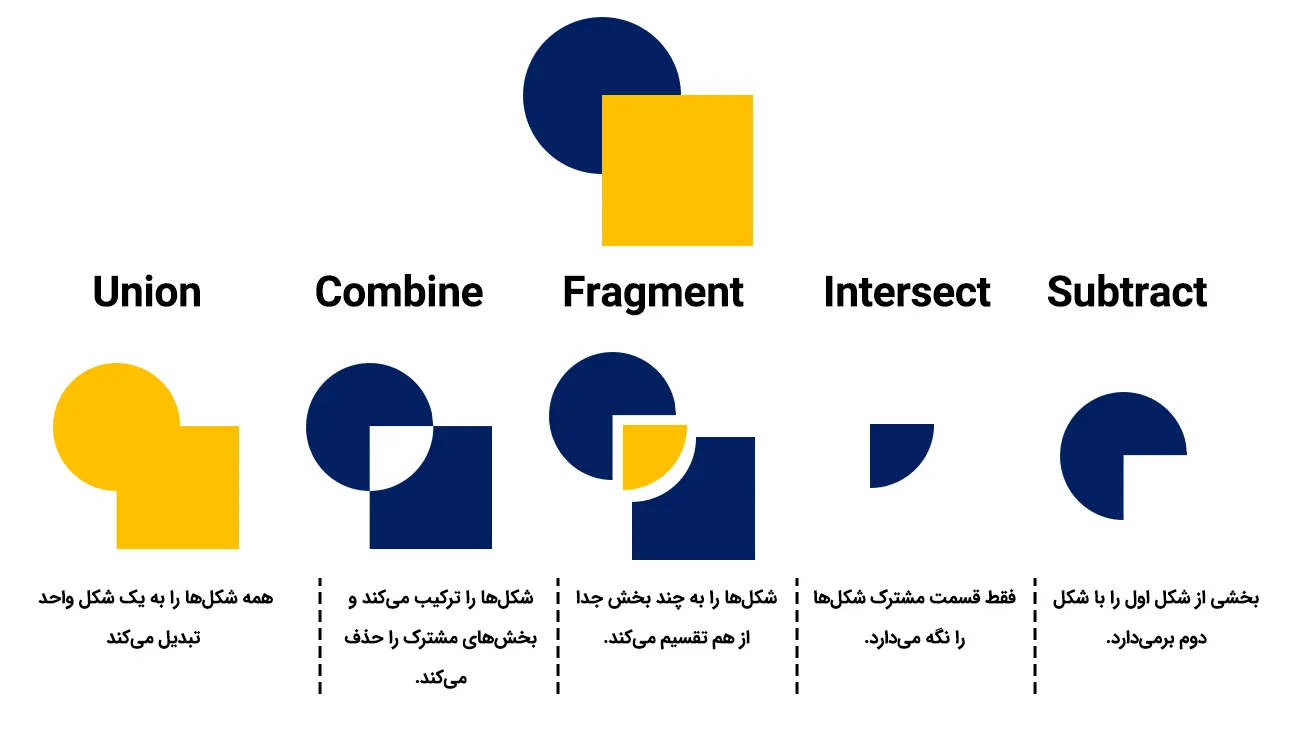
نکته: اگر میخواهید از گزینه Subtract درست استفاده کنید، ترتیب انتخاب شکلها مهم است؛ چون پاورپوینت شکل دوم را از شکل اول کم میکند.
چطور به اشکال ادغام شده، چند رنگ مختلف بدهیم؟
خیلی وقتها پیش میآید که یک شکل یکپارچه داشته باشید اما بخشهای مختلفش، رنگهای متفاوتی داشته باشند. برای اعمال کردن چند رنگ در اشکال پاورپوینت به صورت همزمان، چند ترفند ساده وجود دارد:
ترفند گروه بندی (Group)
بعد از ادغام شکل ها در پاورپوینت، با استفاده از این روش، شکلها در ظاهر یکی هستند، اما هر کدام را میتوانید به صورت جداگانه رنگ کنید:
- شکلهای خود را رسم کرده و آنها را روی هم قرار دهید.
- هر دو را انتخاب کرده و با کلیدهای میانبر Ctrl + G، آنها را به یک «گروه» تبدیل کنید.
- حالا اگر روی شکلهای داخل گروه کلیک کنید (دوبار کلیک یا کلیک روی خود شکل در میان گروه)، میتوانید هر کدام را جداگانه انتخاب کرده و رنگ متفاوتی به آنها بدهید. با این کار، در ظاهر یک شکل چند رنگ و یکپارچه دارید.
استفاده از قابلیت تکه تکه کردن (Fragment)
اگر قصد دارید یک شکل جدید با تکههای رنگی بسازید، این روش بهترین انتخاب است:
- شکلهایتان را طوری روی هم قرار دهید که هم پوشانی داشته باشند.
- از سربرگ Shape Format بر روی گزینه Merge Shapes بزنید و گزینه Fragment را انتخاب کنید.
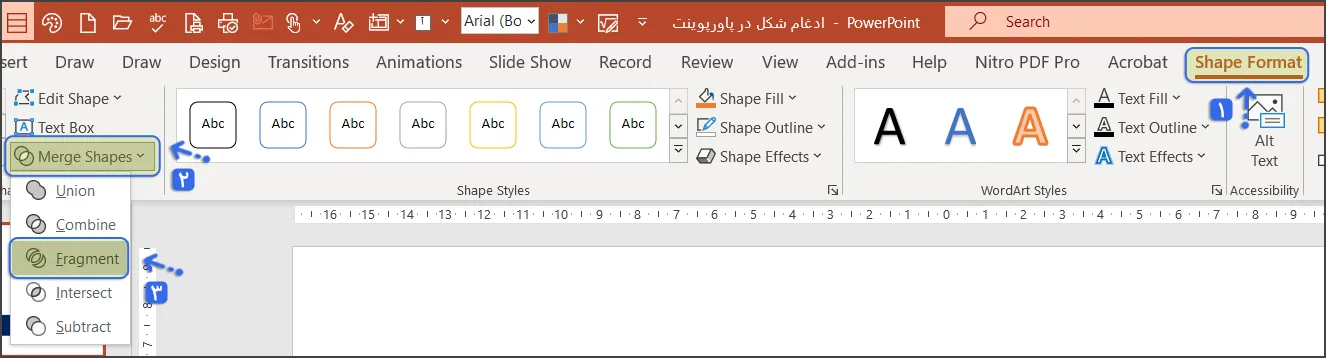
- در نهایت شکلهای شما در محل تلاقی، به تکههای کوچکتر و مجزا تقسیم شدهاند که با کلیک بر روی هر تکه، میتوانید رنگ دلخواهتان را به آن بدهید.
نکته: این روش برای طراحی آیکونهای سفارشی یا اینفوگرافیکهای رنگارنگ عالی است.
نکات مهم و اشتباهات رایج در زمان ادغام شکل ها در پاورپوینت
قبل از استفاده از ابزار Merge Shapes در پاورپوینت، حتما تمام شکلهای موردنظر را انتخاب کنید؛ در غیر این صورت این گزینه غیرفعال میماند. همچنین ترتیب انتخاب شکلها روی نتیجه نهایی اثر مستقیم دارد. در نهایت، برخی از این قابلیتهای پیشرفته ممکن است فقط در نسخههای جدیدتر پاورپوینت در دسترس باشند.
سخن آخر
با تسلط بر ترکیب اشکال در پاورپوینت، میتوانید هر طرح گرافیکی را خلق کنید. با تمرین بیشتر برای ادغام شکل ها در پاورپوینت (Merge Shapes)، اسلایدهای خود را از حالت معمولی به آثار هنری حرفهای تبدیل خواهید کرد. همچنین با استفاده از آموزش پاورپوینت حرفه ای، میتوانید به یک متخصص در ساخت محتوای بصری تبدیل شوید.