


وبلاگ
ارور font not available در پاورپوینت

ارور font not available در پاورپوینت، هشداری است که ممکن است هنگام ذخیره یا باز کردن فایل مشاهده کنید. این خطا به این معنی است که فونتهای استفاده شده در ارائه شما، روی سیستمی که فایل را باز میکنید، نصب نیستند. برای اطمینان از نمایش صحیح و جلوگیری از مشکل ذخیره نشدن فونت، راهکارهایی همچون: Replace Fonts، Embed Fonts، نصب فونت و انتقال اسلایدها برای رفع آن وجود دارد. در این مطلب از سایت آکادمی مینارو به عنوان مرجع «آموزش صفر تا صد پاورپوینت»، به طور کامل در مورد این موضوع توضیح میدهیم.
دلایل به وجود آمدن ارور font not available در پاورپوینت و راهکارهای علمی رفع آن
اگر موقع ذخیره فایل پاورپوینت با پیغام خطای فونت مواجه شدید، نگران نباشید؛ این یعنی پاورپوینت نمیتواند فونتهای استفاده شده را داخل خود فایل ذخیره (Embed) کند. معمولا هم دلیلش ساده است: یا فونتی که استفاده کردهاید روی سیستم مقصد نصب نیست، یا نسخهاش با فونتهای سیستم شما فرق میکند.
پس وقتی از فونتهای خاص یا سفارشی استفاده میکنید، پاورپوینت برای نمایش درست آنها در سیستمهای دیگر به مشکل میخورد. برای اینکه در ارائههای بعدی غافلگیر نشوید، حتما فونتهایتان را چک کرده یا از فونتهای استاندارد استفاده کنید. اگر حین ذخیره پاورپوینت با ارور Some of your fonts cannot be saved with the presentation روبرو شدید، نگران نباشید، چون آسیبی به قابل شما نمیزند، فقط کافیست بر روی گزینه OK بزنید.
همچنین اگر در حین ذخیرهسازی، پیام «Press the Esc key to cancel…» ظاهر شد، به هیچ وجه دکمه Esc را نزنید! زیرا با زدن این دکمه، فرآیند ذخیره متوقف شده و تمام تغییرات اخیرتان از دست میرود. پس صبور باشید تا پاورپوینت کارش را تمام کند.
در ادامه 4 روش موثر بر رفع ارور font not available در پاورپوینت را به شما معرفی میکنیم.
سادهترین راه برای رفع مشکل ذخیره نشدن فونت؛ ترفند Replace Fonts
برای اینکه پاورپوینتتان بدون مشکل ذخیره شود، کافی است فونتهای دردسرساز را جایگزین کنید. این کار به سادگی قابل انجام است:
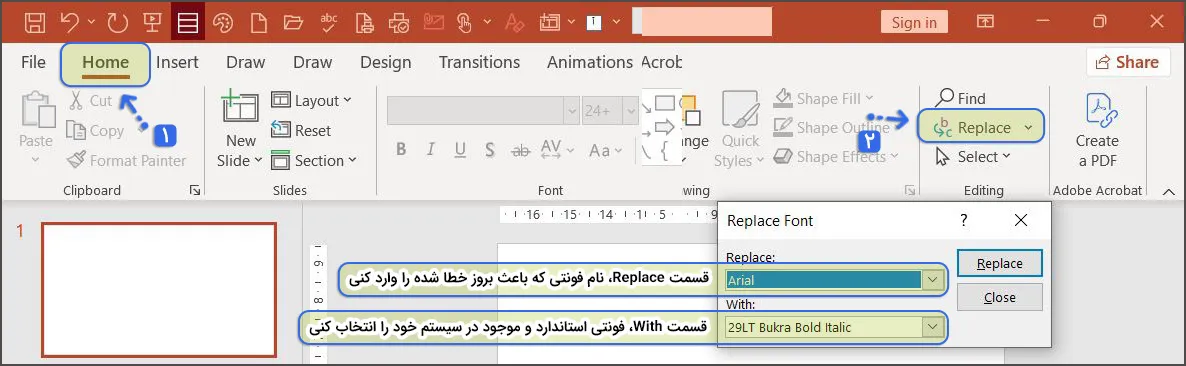
- به سربرگ Home بروید.
- در گروه Editing، روی فلش کنار Replace کلیک کنید و Replace Fonts را انتخاب نمایید.
- در پنجره باز شده، قسمت Replace، نام فونتی که باعث بروز خطا شده را وارد کنید.
- در قسمت With، فونتی استاندارد و موجود در سیستم خود را انتخاب کنید.
- روی دکمه Replace کلیک کرده تا عملیات انجام شود.
نصب فونت مورد نظر برای رفع ارور فونت در پاورپوینت
برای برطرف کردن ارور font not available در پاورپوینت، کافی است نام فونت را که در پیام خطا نوشته شده، در گوگل جستجو کنید، آن را دانلود و نصب نمایید. بعد از نصب، پاورپوینت را یک بار ببندید و دوباره باز کنید.
یادتان باشد، اگر تم پاورپوینتتان از فونت خاصی استفاده کرده، برای اینکه روی سیستم دوستانتان یا همکارانتان هم درست نمایش داده شود، حتما باید آن فونت را روی سیستم آنها هم نصب کنید تا دیگر با ارور Some of your fonts cannot be saved with the presentation روبرو نشوید.
ذخیره فونتها داخل فایل (Embed Fonts)
برای اینکه بعدا پاورپوینت روی سیستمهای دیگر بههم نریزد و ارور فونت در پاورپوینت ندهد، باید فونتها را همراه فایل ذخیره کنید:
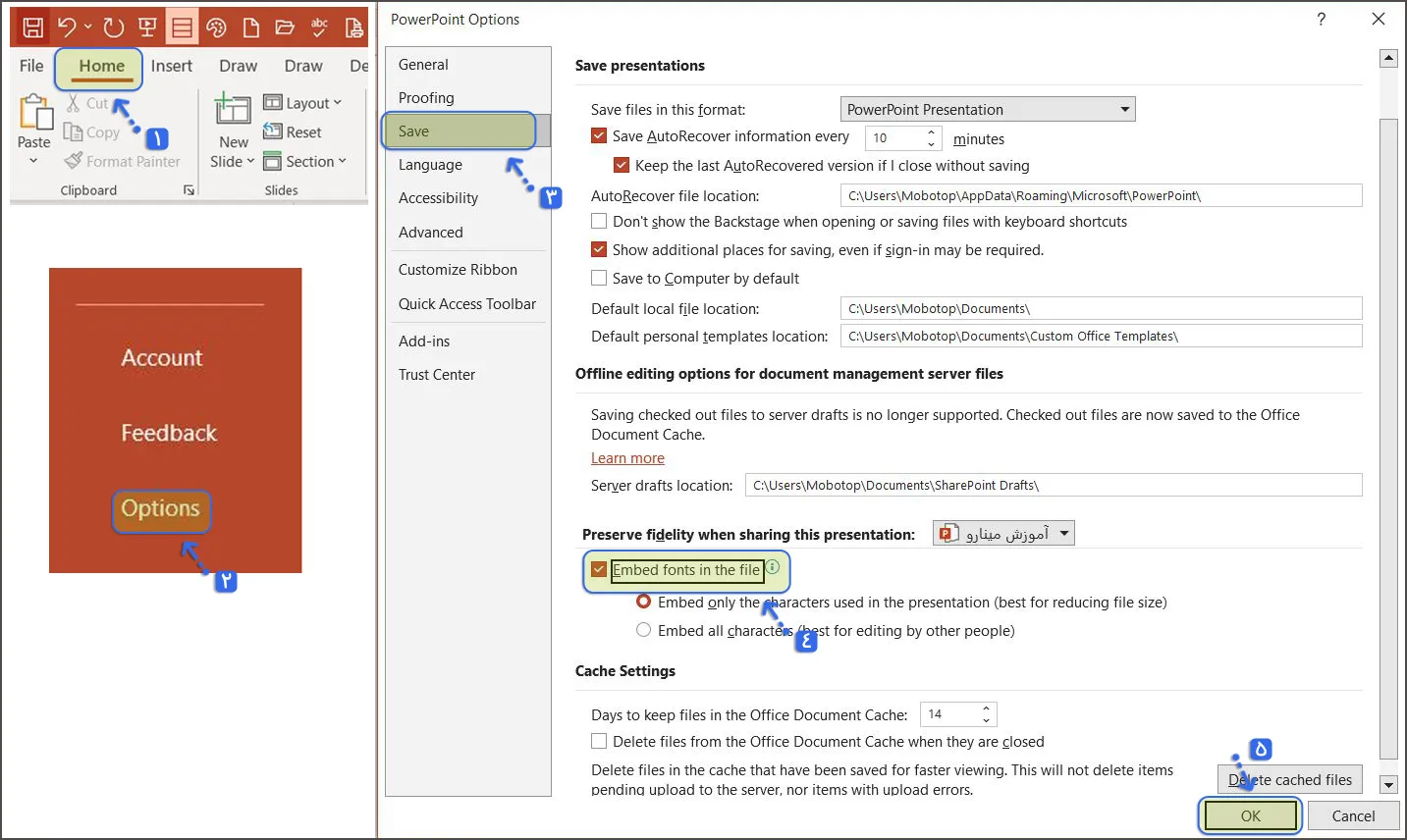
- از سربرگ File وارد Options شوید.
- بر روی بخش Save بزنید.
- سپس برای باقی ماندن فونت داخل خود فونت، گزینهی Embed fonts in the file را فعال کنید.
انتقال اسلایدها به یک فایل جدید
اگر با روشهای قبلی مشکل ذخیره نشدن فونت حل نشد و احتمال میدهید فایل پاورپوینت ایراد پیدا کرده، یک ارائهی جدید و خالی بسازید. بعد به فایل اصلی برگردید، همهی اسلایدها را انتخاب کرده و داخل فایل جدید Paste کنید. در پایان هم فایل تازه را ذخیره کنید تا باگهای احتمالی از بین برود.
سخن پایانی
ارور Some of your fonts cannot be saved with the presentation یا مشکل ذخیره نشدن فونت، معمولا فقط یک هشدار است و اغلب باعث بههم ریختگی ارائه نمیشود. با این حال اگر خواستید خیالتان راحتتر باشد، با تعویض فونت (Replace Fonts) خیلی سریع برطرف میشود. بسیار متشکریم که تا پایان مطلب ارور font not available در پاورپوینت و 4 روش رفع آن با ما همراه بودید، در صورت داشتن سوال یا نظری با ما همراه باشید.