


وبلاگ
تبدیل موس به لیزر در پاورپوینت

گاهی در ارائه، نیاز داریم توجه مخاطب را دقیقا به یک نقطه خاص، عدد در نمودار یا کلمه کلیدی در اسلاید جلب کنیم. قابلیت تبدیل موس به لیزر در پاورپوینت، دقیقا برای همین منظور طراحی شده است. با این ترفند ساده، میتوانید ارائههای خود را حرفهایتر و تاثیرگذارتر کنید. در ادامه این آموزش پاورپوینت حرفه ای، با دو روش استفاده از قابلیت Laser pointer در پاورپوینت با کلید F5 و Ctrlرا آشنا میشوید.
روشهای تبدیل موس به لیزر در پاورپوینت: دو راه ساده برای برجسته کردن نکات
برای اینکه در حین ارائه، بتوانید توجه مخاطبان را به بخشهای مهم ارائه جلب کنید، پاورپوینت قابلیتی به نام “نشانگر لیزری” دارد. با این روش ساده، نشانگر موس شما تبدیل به یک نقطه لیزر میشود و میتوانید به راحتی به نکات کلیدی اشاره کنید. فعالسازی قابلیت Laser pointer در پاورپوینت، بسیار آسان است و تنها با چند کلیک انجام میشود.
روش اول: فعالسازی سریع در حین ارائه
برای تبدیل نشانگر موس به لیزر در حالت نمایش اسلایدها (Slide Show)، مراحل زیر را طی کنید:
- کلید F5 را بزنید یا به منوی Slide Show > From Beginning بروید.
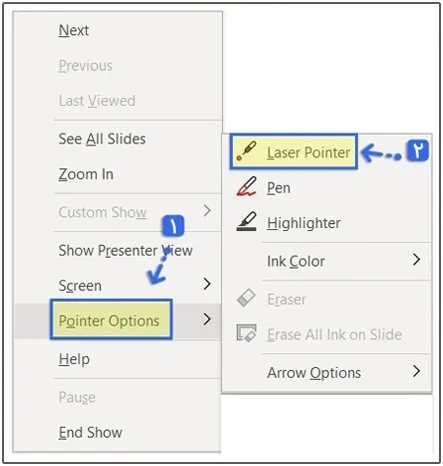
- روی هر اسلایدی که هستید، راست کلیک کنید.
- در منوی باز شده، گزینه Pointer Options را انتخاب کنید.
- سپس Laser Pointer را انتخاب کنید.
- به این ترتیب، مراحل تبدیل موس به لیزر در پاورپوینت به راحتی انجام میشود.
روش دوم: استفاده از میانبر سریع (موس لیزری موقت)
اگر میخواهید بدون وارد شدن به منوها، سریع و در لحظه از لیزر استفاده کنید، این راهکار عالی است:
- در حالت نمایش کامل (Slide Show) باشید.
- کلید Ctrl را نگه دارید و همزمان کلیک چپ موس را فشار دهید.
- تا زمانی که کلیک را نگه داشتهاید، موس شما مانند یک لیزر عمل میکند.
نکته: دقت کنید که این روش برای اشارههای سریع است؛ یعنی به محض اینکه کلیک چپ را رها کنید، نشانگر به حالت عادی برمیگردد.
تغییر رنگ نشانگر لیزری در پاورپوینت: انتخاب رنگ دلخواه
گاهی اوقات بعد از تبدیل موس به لیزر در پاورپوینت، رنگ پیشفرض آن (که معمولا قرمز است) ممکن است با رنگ بندی اسلایدهای شما همخوانی نداشته باشد. از این رو به راحتی میتوانید رنگ آن را تغییر دهید:
- به سربرگ Slide Show بروید.
- گزینه Set Up Slide Show را انتخاب کنید.
- در پنجرهای که باز میشود، به قسمت Show options بروید.
- مقابل Laser pointer color، روی گزینه انتخاب رنگ کلیک کنید.
- از بین رنگهای آبی، قرمز و سبز، رنگ مورد نظرتان را انتخاب کنید.
- روی OK کلیک کنید تا تغییرات اعمال شود.
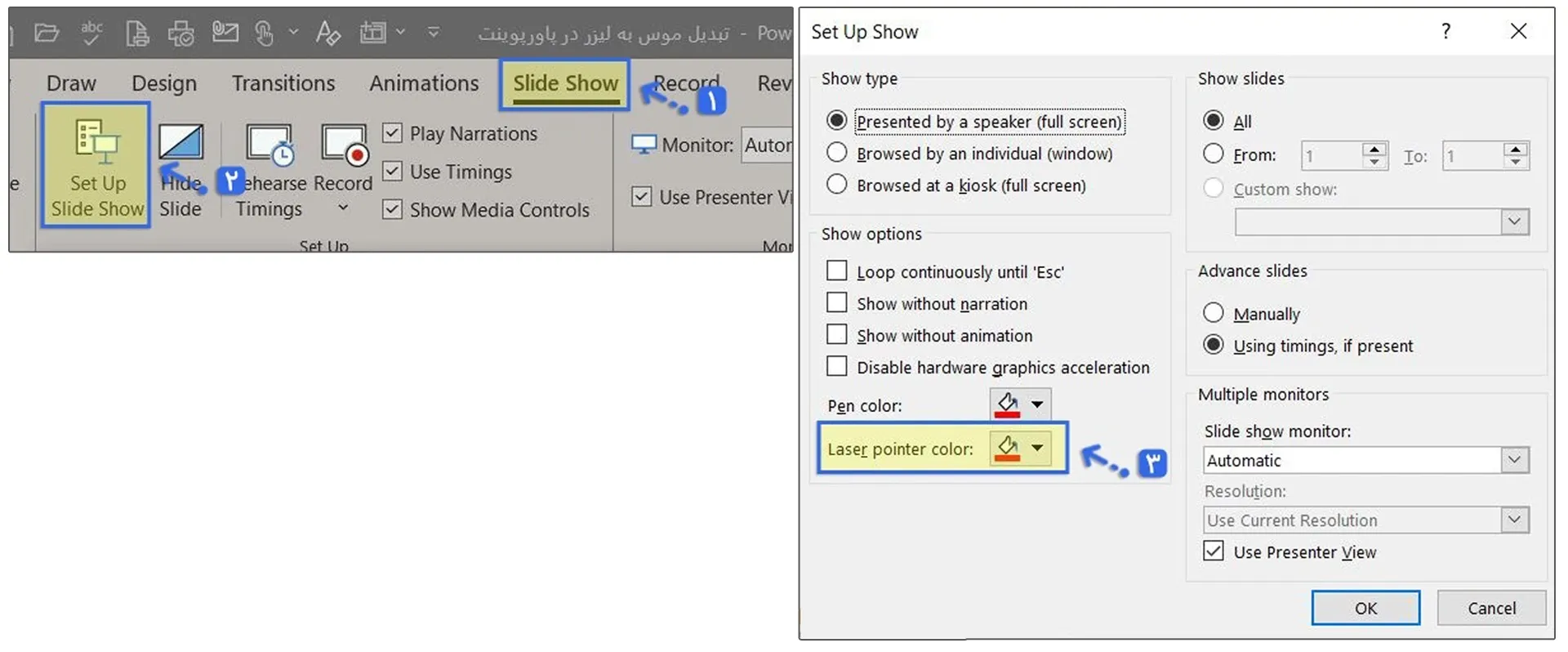
نکته مهم: توجه داشته باشید که پاورپوینت فقط امکان انتخاب این سه رنگ را میدهد. اگر با این رنگها هم نشانگر لیزری به خوبی دیده نشد، شاید باید رنگ پس زمینه اسلایدها یا تم کلی ارائه خود را کمی تغییر دهید تا قابلیت Laser pointer در پاورپوینت بهتر دیده شود.
نکات حرفهای برای استفاده از نشانگر موس پاورپوینت
برای اینکه از نشانگر لیزری در پاورپوینت بهترین استفاده را ببرید، این نکات طلایی را رعایت کنید:
- حرکت هدفمند: لیزر را مانند یک چراغ قوه در نظر بگیرید؛ فقط روی نکتهای که در موردش صحبت میکنید، متوقف شوید. حرکت مداوم و سریع، مخاطب را سردرگم میکند.
- زمانبندی هوشمندانه: تبدیل موس به لیزر در پاورپوینت، فقط زمانی کاربرد دارد که توجه مخاطب را به بخش خاصی جلب کنند.
- هماهنگی با کلام: زمان فعال کردن لیزر را دقیقا با صحبتهای خود تنظیم کنید. این همگامسازی، پیام شما را قویتر منتقل میکند.
- تمرین، کلید موفقیت: قبل از ارائه اصلی، حتما چند بار با قابلیت Laser pointer در پاورپوینت کار کنید.
کاربردهای استفاده از نشانگر لیزر پاورپوینت
نشانگر لیزری فقط یک نقطه قرمز نیست؛ ابزاری است که ارائه شما را جذابتر میکند. برای موقعیتهای زیر میتوانید اقدام به تبدیل نشانگر موس به قلم کنید:
- نمایش آمار و ارقام: اشاره به یک عدد خاص در نمودار یا جدول
- توضیح بخشهای یک تصویر یا دیاگرام: نشان دادن اجزای مختلف یک شکل پیچیده
- برجسته کردن یک کلمه کلیدی: در متن اسلاید
- اشاره به یک فرایند گام به گام: در دیاگرامهای فلوچارت
- جلب توجه به یک نتیجهگیری خاص: در انتهای اسلاید.
سخن پایانی
حالا که در این مقاله از سایت آکادمی مینارو، با ترفندهای استفاده از قابلیت Laser pointer در پاورپوینت آشنا شدید، وقت آن است که این ابزار را در ارائههای خود به کار بگیرید. چه از روش نشانگر مستقیم استفاده کنید و چه میان بر سریع با نگه داشتن کلید Ctrl و کلیک چپ، مطمئن باشید که توجه مخاطبان خود را جلب خواهید کرد. شما برای تبدیل موس به لیزر در پاورپوینت کدام روش را برای شروع امتحان میکنید؟