


وبلاگ
ابزار تریگر در پاورپوینت

آیا از اسلایدهای یکنواخت و معمولی خسته شدهاید؟ تصور کنید ارائهای طراحی کنید که با هر کلیک، مخاطب را غافلگیر کند! ابزار تریگر در پاورپوینت، در واقع باعث میشود انیمیشن در لحظهی مورد نظرتان، شروع شود. در این مطلب از سایت آکادمی به عنوان مرجع آموزش پاورپوینت رایگان، یاد میگیرید چطور با ابزار triggers، برای پاورپوینت خود کوییز، بازی یا دکمههای تعاملی بسازید.
ابزار تریگر در پاورپوینت چیست و چه کاربردی دارد؟
اگر بخواهیم خیلی ساده بگوییم، تریگر (Trigger) در واقع همان «شرط یا ماشهای» است که یک انیمیشن شروع به حرکت کند. در حالت عادی، انیمیشنها به محض عوض شدن اسلاید یا با کلیک معمولی روی صفحه اجرا میشوند؛ اما وقتی از قابلیت Trigger در پاورپوینت استفاده میکنید، کنترل زمانِ اجرا را کاملا در دست میگیرید.
با این ویژگی، شما تعیین میکنید که انیمیشن تنها زمانی اجرا شود که کاربر روی یک شی خاص (مثل یک دکمه، تصویر یا متن) کلیک کند. این قابلیت، سنگ بنای طراحی انیمیشنهای تعاملی در پاورپوینت است. با استفاده از تریگر میتوانید:
- ساخت بازی در پاورپوینت: طراحی بازیهای آموزشی و تعاملی برای مخاطبان
- طراحی اسلایدهای کوییز: نمایش پاسخهای صحیح یا غلط تنها با کلیک بر روی گزینهها
- خلق دکمههای هوشمند: ایجاد دکمههایی که با کلیک روی آنها، اتفاقات خاصی در اسلاید رخ میدهد.
آشنایی با 2 روش اصلی برای فعال سازی ابزار تریگر در پاورپوینت
در هنگام تنظیم تریگر، باید مشخص کنید که محرک انیمیشن چه چیزی باشد:
- اجرای مستقیم (On Click): انیمیشن با کلیک روی همان شی شروع میشود (مناسب برای دکمههای ساده).
- اجرای غیرمستقیم (Triggering another object): انیمیشن با کلیک روی یک دکمه، روی شی دیگری اعمال میشود (مناسب برای طراحی بازی و اسلایدهای کوییز تعاملی).
آموزش گام به گام استفاده از ابزار Trigger در پاورپوینت
با استفاده از تریگر، میتوانید انیمیشنها را به جای کلیکهای عادی، با کلیک روی یک دکمه یا حتی با رسیدن به لحظه خاص در ویدئو، اجرا کنید. در ادامه هر دو روش را به طور مفصل توضیح میدهیم.
روش اول: اجرای انیمیشن با کلیک روی یک شی خاص (حالت تعاملی)
این روش برای ساخت دکمهها، بازیها و اسلایدهای کوییز که میخواهید با کلیک روی یک المان، اتفاقی در جای دیگری بیفتد، عالی است.
- آماده سازی: تمام اجزای مورد نظر (مثلا دکمه و متن مورد نظر) را در اسلاید طراحی کنید.
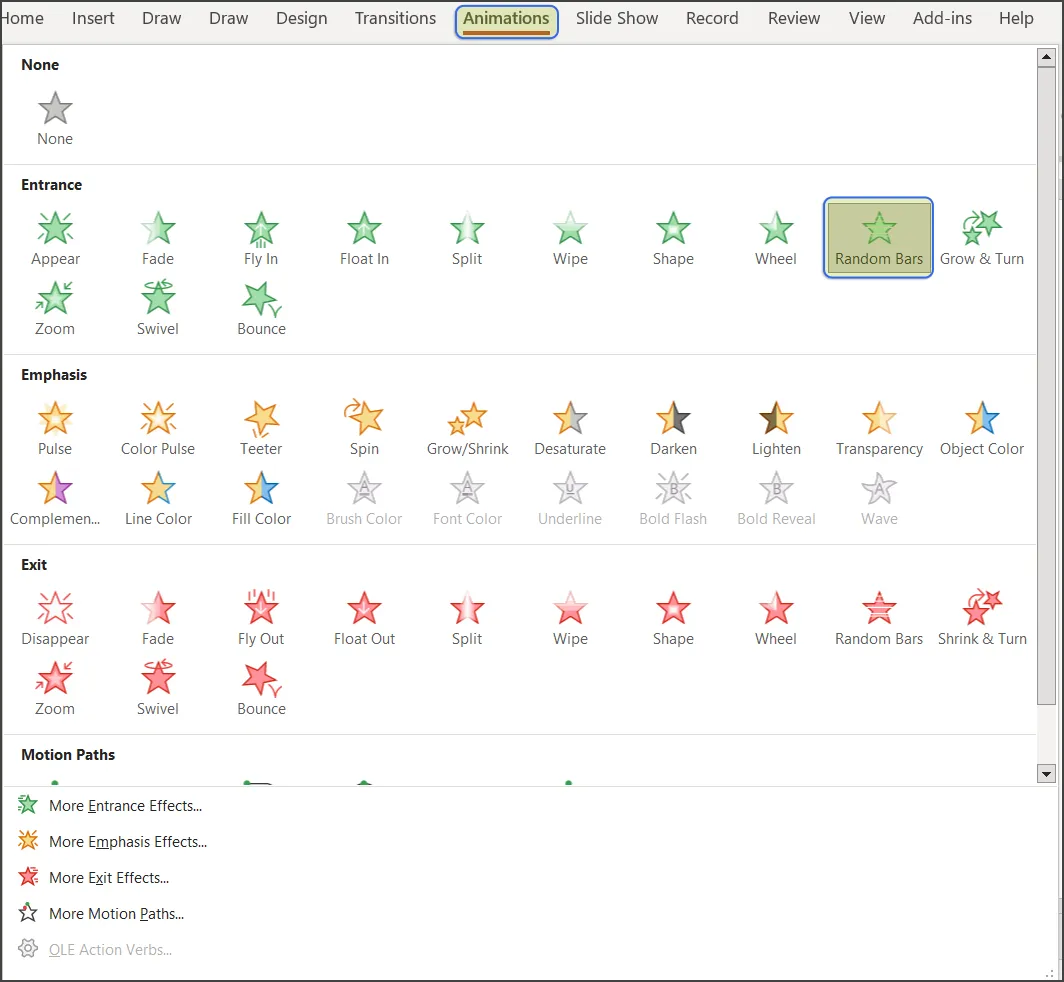
- اعمال انیمیشن: شیی که قرار است حرکت کند را انتخاب کرده و از تب Animations، یک انیمیشن به آن اختصاص دهید.
- باز کردن پنل مدیریت: در تب Animations، روی گزینه Animation Pane بزنید تا لیست انیمیشنها در سمت راست باز شود.
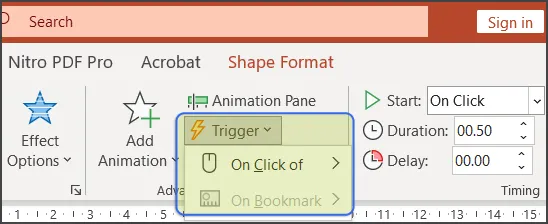
- تنظیم گزینه Trigger: برای استفاده از ابزار تریگر در پاورپوینت، از لیست سمت راست بر روی انیمیشن زده و از بخش Advanced Animation، بر روی Trigger کلیک کنید. گزینه On Click of را انتخاب کرده و از لیست، نام دکمه یا شی مورد نظر برای انیمیشندهی را انتخاب نمایید.
روش دوم: اجرای انیمیشن همگام با ویدئو یا صدا (حالت زمانی)
گاهی نیاز دارید انیمیشن شما با یک لحظه خاص در ویدئو یا موسیقی هماهنگ شود (مثلا در ثانیه 30 ویدئو، یک متن بزرگ روی صفحه ظاهر شود). در این حالت از قابلیت Bookmark استفاده میکنیم.
ایجاد بوک مارک (Bookmark)
ویدئو یا صدا را انتخاب کرده و در لحظه مورد نظر، از طریق تب مربوطه، یک Bookmark ایجاد کنید.
انتخاب انیمیشن
به تب Animations رفته و از طریق Animation Pane، انیمیشن مورد نظر را انتخاب کنید.
تنظیم تریگر بر اساس زمان
- در بخش Advanced Animation، روی Trigger کلیک کنید.
- گزینه On Bookmark را انتخاب کرده و نام بوک مارک ساخته شده را از لیست انتخاب کنید.
نتیجه: سپس به محض رسیدن ویدئو به آن لحظه، انیمیشن شما به صورت خودکار اجرا میشود.
چند ترفند برای حرفهایتر شدن تریگر پاورپوینت
برای اینکه در شلوغی پاورپوینت گم نشوید، از همان اول به تب Home بروید و از بخش Select، گزینه Selection Pane را بزنید. نامهای پیشفرض اشیا (مثل Rectangle 5) خیلی گیج کنندهاند؛ حتما آنها را به اسمهای واضح (مثل «دکمه شروع») تغییر دهید. این کار باعث میشود موقع تنظیم ابزار تریگر در پاورپوینت، بدانید با کدام شی کار دارید.
مراقب کلیکهای اضافه باشید! برای اینکه اسلایدتان بیدلیل عوض نشود، تریگر را فقط به دکمه مخصوصش وصل کنید تا کنترل ارائه دست خودتان بماند.
سخن آخر
حالا میدانید چطور با یک کلیک هوشمندانه، اسلایدهای معمولی خود را جذابتر کرده و آنها را به ابزارهای تعاملی تبدیل کنید. پس همین الان دست به کار شوید! همین حالا اسلاید کوییز یا دکمه ساده بسازید تا قدرت ابزار تریگر در پاورپوینت را تست کنید. در صورت داشتن سوال یا مشکلی، در بخش نظرات برای ما بنویسید.